Notificaciones en Ofiviaje
Introducción
En Ofiviaje se pueden definir notificaciones para que posteriormente, si se tiene abierto el visor de notificaciones, el sistema nos avise de las mismas llegado el momento en el que tengamos configurado que nos tienen que saltar.
¿Qué notificaciones se pueden definir?
Se pueden definir notificaciones a nivel de clientes, de proveedores y de expedientes.
Definición de notificaciones en clientes
Una vez se accede el fichero maestro de clientes, para definir una notificación de clientes se tendrá que hacer clic sobre el icono remarcado en la siguiente captura de pantalla, teniendo en cuenta que una notificación tendrá que estar asociada a un cliente en concreto, en principio el cliente que esté seleccionado cuando se vaya a definir la notificación, pero en el caso en el que no haya cliente seleccionado el sistema va a preguntar sobre que cliente se quiere dar de alta dicha notificación

Una vez que se da de alta una notificación aparece la siguiente captura de pantalla
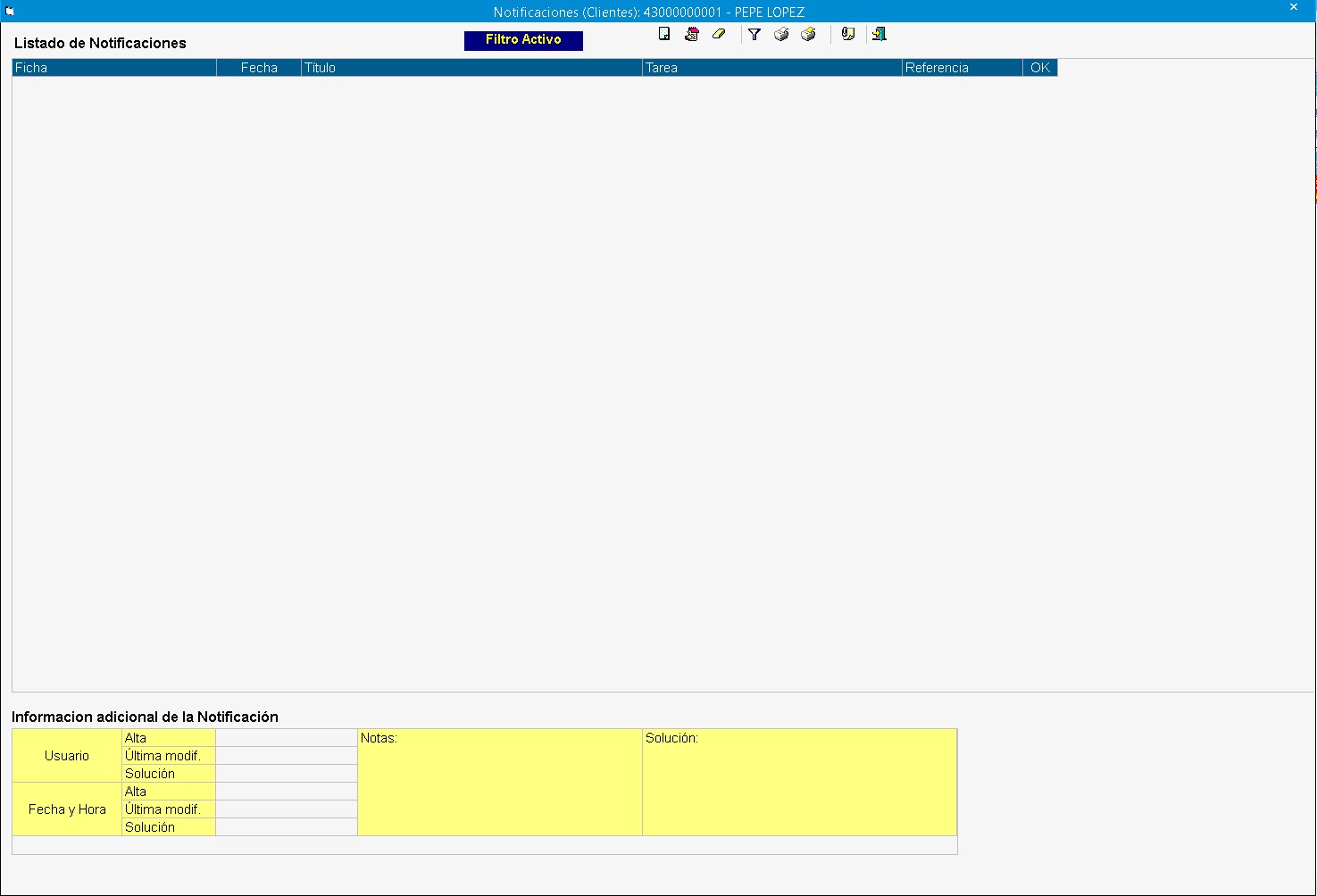
En dicha ventana, se podrá dar de alta una notificación, para ello habrá que pulsar sobre el icono de alta 
Al dar de alta una notificación, sale la siguiente ventana
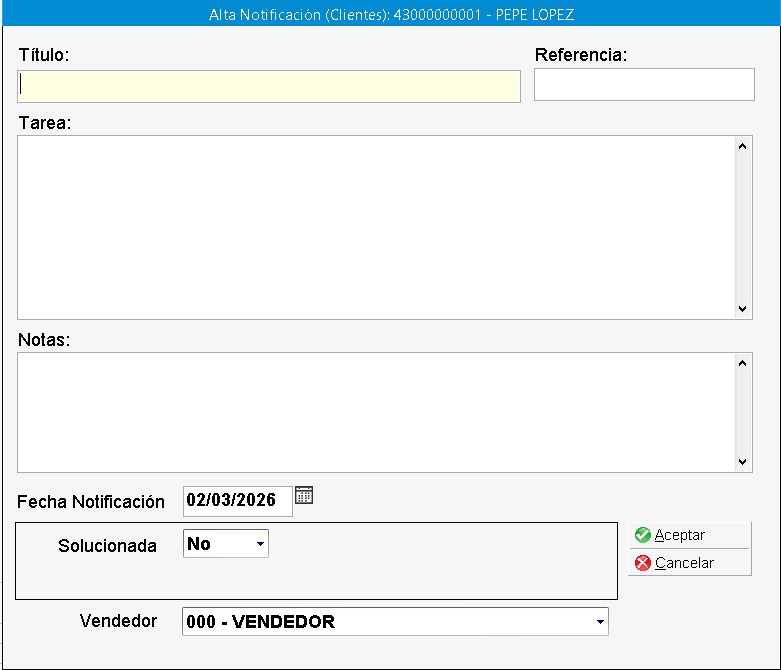
Donde se hay que cumplimentar los campos para dar de lata la notificación, siendo uno de los más importante el de "Fecha Notificación" porque va a ser el que desencadene cuando se tiene que comenzar a mostrar en el visor de avisos (por ejemplo si definimos que la fecha de notificación es el 02/03/2026, si hemos configurado el visor de notificaciones que avise 2 días antes, entonces la notificación debería saltar en dicho visor para el día 28/02/2026, siempre y cuando la notificación esté en el estado de solucionada "No".
Hay que indicar que para un cliente se pueden dar de alta todas las notificaciones que se quieran, saliendo en el visor de notificaciones de dicho cliente, una línea por cada notificación, pudiendo acceder a una en concreto, haciendo doble clic sobre la línea, o teniéndola seleccionada, pulsando en el icono de modificación  , abriéndose entonces dicha notificación para poder consultarla y/o modificarla.
También se puede borrar una notificación, seleccionando sobre la que queremos actuar y pulsando sobre el icono de borrar 
También se permite la opción de impresión de notificaciones 
O adjuntar documentos a las notificaciones 
Definición de notificaciones en proveedores
Una vez se accede el fichero maestro de proveedores, para definir una notificación de proveedores se tendrá que hacer clic sobre el icono remarcado en la siguiente captura de pantalla, teniendo en cuenta que una notificación tendrá que estar asociada a un proveedor en concreto, en principio el proveedor que esté seleccionado cuando se vaya a definir la notificación, pero en el caso en el que no haya proveedor seleccionado el sistema va a preguntar sobre que proveedor se quiere dar de alta dicha notificación
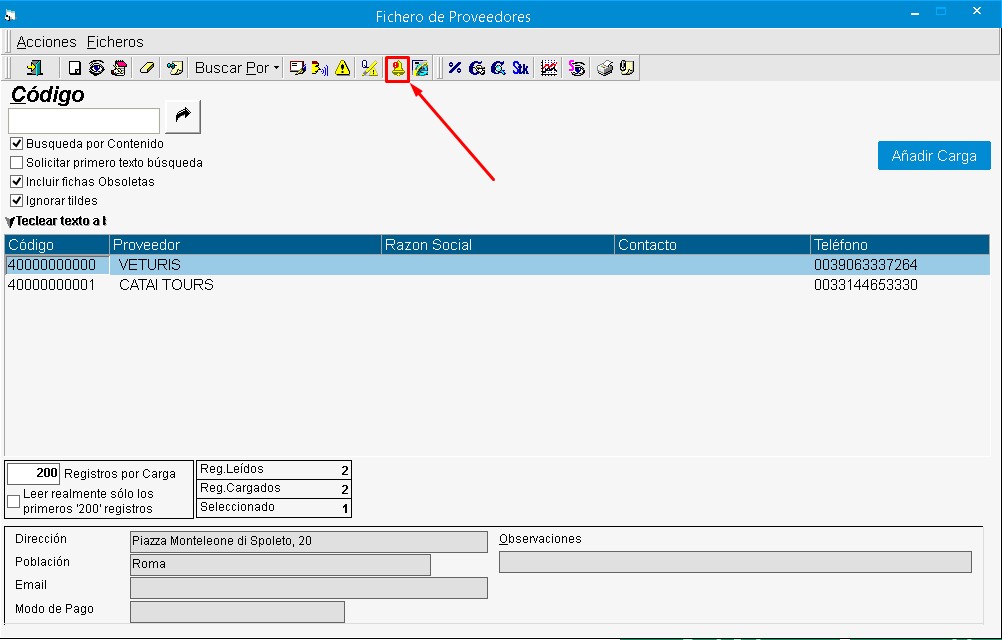
La gestión de altas, consultas, borrados, impresión y adjuntos de notificaciones de proveedores es exactamente igual que lo explicado anteriormente para clientes.
Definición de notificaciones en expedientes
Una vez se accede a un expediente, para definir una notificación sobre el mismo habrá que pulsar sobre el icono remarcado en la siguiente imagen
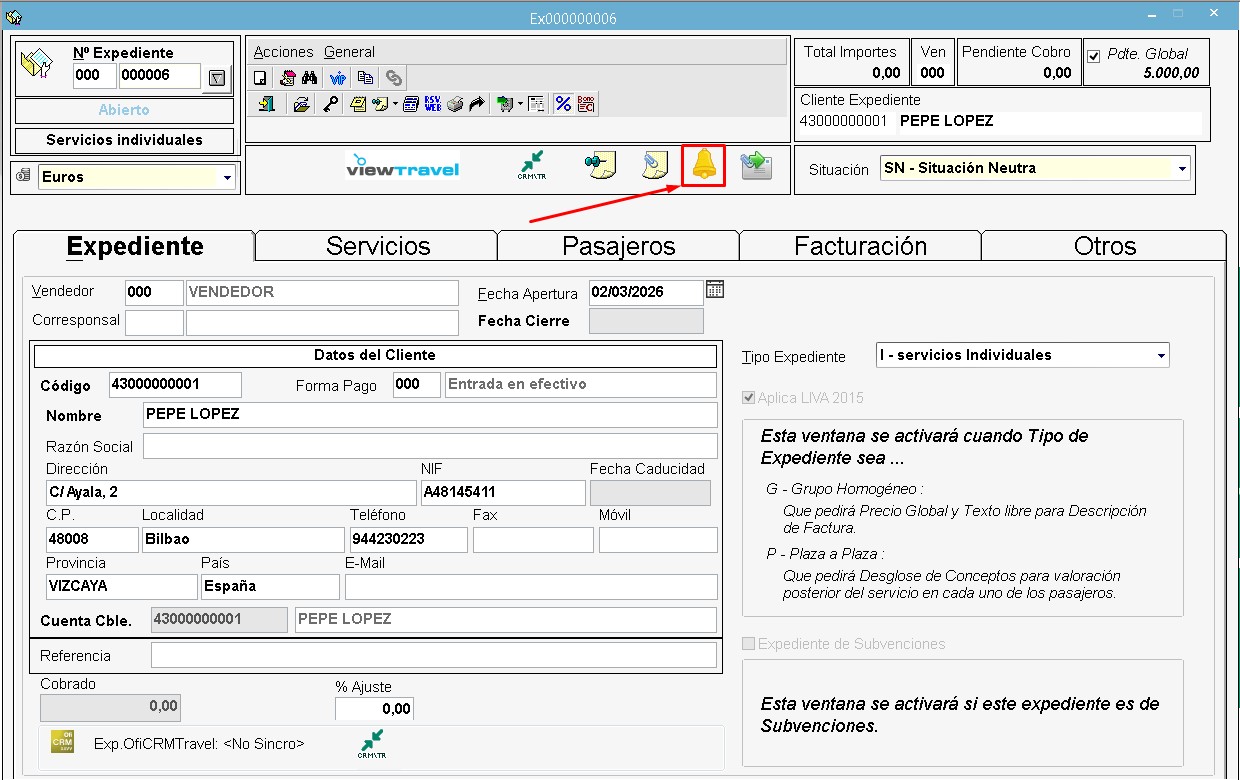
La gestión de altas, consultas, borrados, impresión y adjuntos de notificaciones de expedientes es exactamente igual que lo explicado anteriormente para clientes.
Visor de notificaciones
En el sistema existe un visor donde se muestran todas las notificaciones definidas en el sistema. Para mostrarlo hay que ir a la opción "Diarios-->Visor Notificaciones
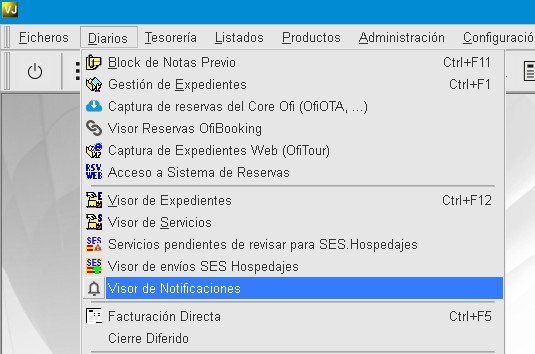
Una vez se abre el visor de notificaciones se podrá ver en pantalla el mismo
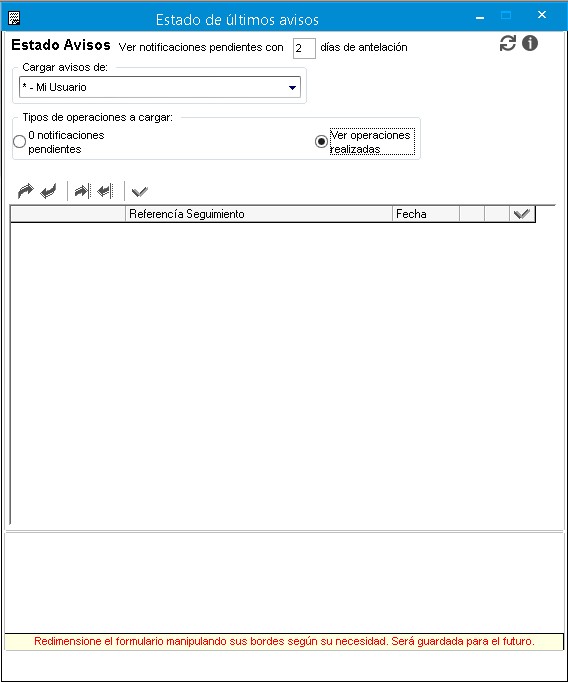
En dicho visor se puede indicar con qué antelación queremos que se vayan mostrando las notificaciones, siempre partiendo del la fecha con que se ha definido cada notificación (en la imagen superior se puede ver que está definida con una antelación de 2 días).También se puede indicar que notificaciones queremos ver en dicho visor:
También se puede indicar que notificaciones queremos cargar en dicho visor:
- Sólo las definidas por mi usuario.
- O todas las definidas por cualquier usuario de mi delegación
Se pueden cargar las notificaciones pendientes (se muestra un contador de las que existen pendientes) o las realizadas (estarán en un estado o en otro dependiendo si cada cual se ha marcado como solucionada o no.
En la siguiente imagen se puede observar como se muestran las notificaciones que deben mostrarse según los días de antelación definidos en el propios visor, pudiéndose ver como se agrupan por tipo (clientes, expedientes y proveedores).
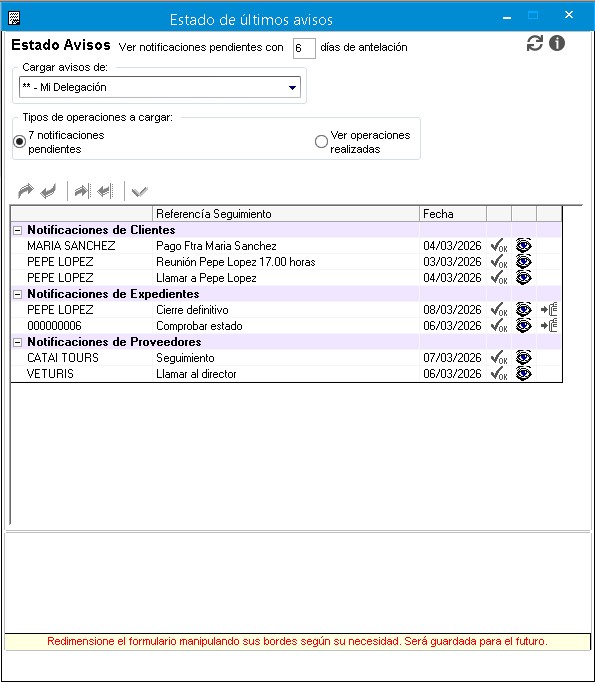
Por cada notificación se muestra, el nombre de cliente/proveedor/expediente de la misma, el título y la fecha de notificación.
Posibles actuaciones en notificaciones desde el visor
Se puede dar como solucionada una notificación, para ello hay que pulsar sobre el icono 
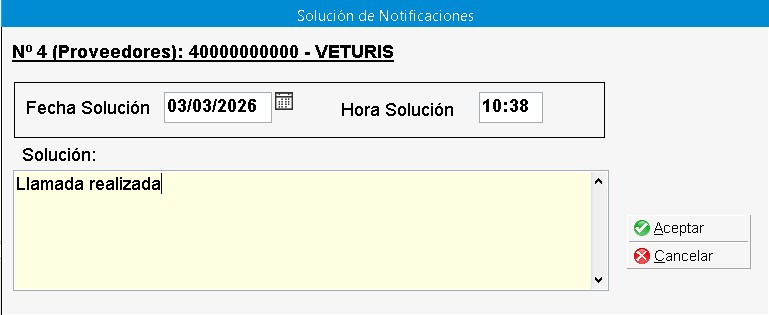
Una vez se pulsa sobre dicho icono, se abre la siguiente ventana, donde está cumplimentado por defecto la fecha y hora de solución de dicha notificación, y hay posibilidad de indicar un texto con la solución, de manera que cuando se acepta, dicha notificación pasa a estado de solucionado "Si", de manera que dejaría de mostrarse como notificación pendiente en el visor.
Por otro lado se puede acceder a una notificación pulsando sobre el icono  . Al pulsar sobre dicho icono se abre la notificación en modo consulta/edición.
Por último, y sólo en caso de notificaciones asociadas a expedientes, se puede abrir el expediente asociado a una notificación en caso de pulsarse sobre el icono 
Las notificaciones que se dan como solucionadas, ya no se mostrarán en los notificaciones asociadas al cliente, proveedor o expediente correspondiente. Sólo se mostrarán en el visor de notificaciones, siempre que esté marcada la opción "Ver operaciones realizadas", y en ese caso se verán indicando en las mismas la fecha de resolución de dicha notificación, pudiéndose visualizar la misma para volver a abrir dicha notificación, pudiéndose poner con el estado de solucionada "No"
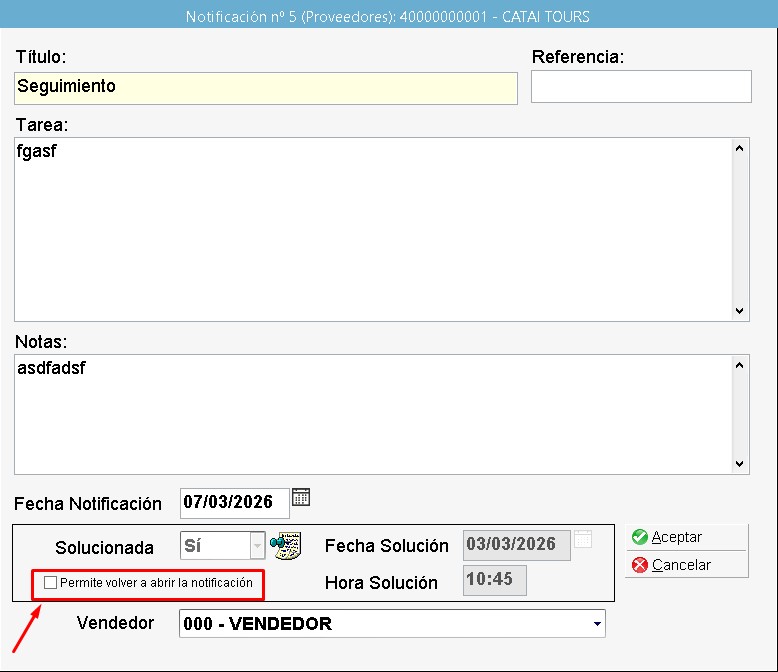
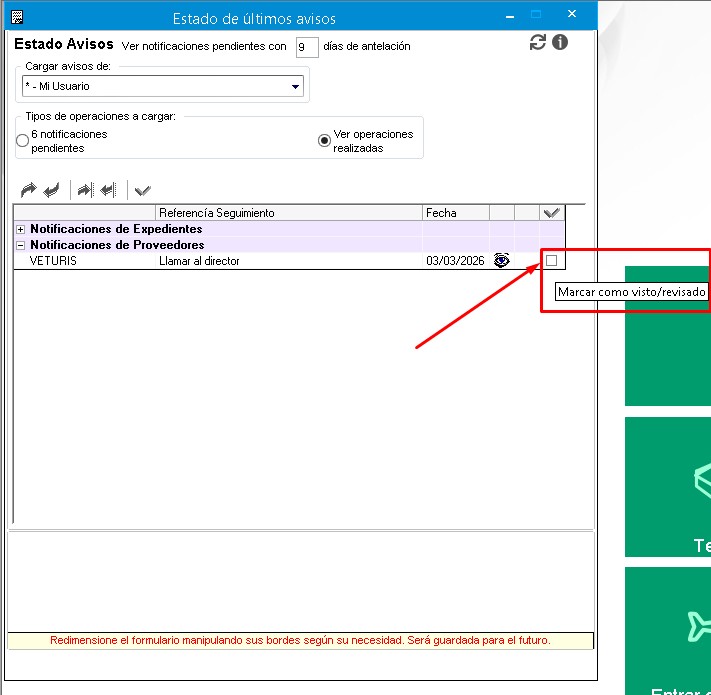
También, una notificación que ya haya sido solucionada, se podrá marcar como "Vista/revisada", para ello habrá que marcar el check remarcado en la siguiente imagen